 A子さん
A子さん「せっかくPower Appsでアプリを作ったのに、入力したデータが保存されない…」
「ボタンを押したらExcelに自動で記録できたら便利なのに…」
 先輩
先輩そんな悩みは、Patch関数を使えば解決できます。
この記事では、
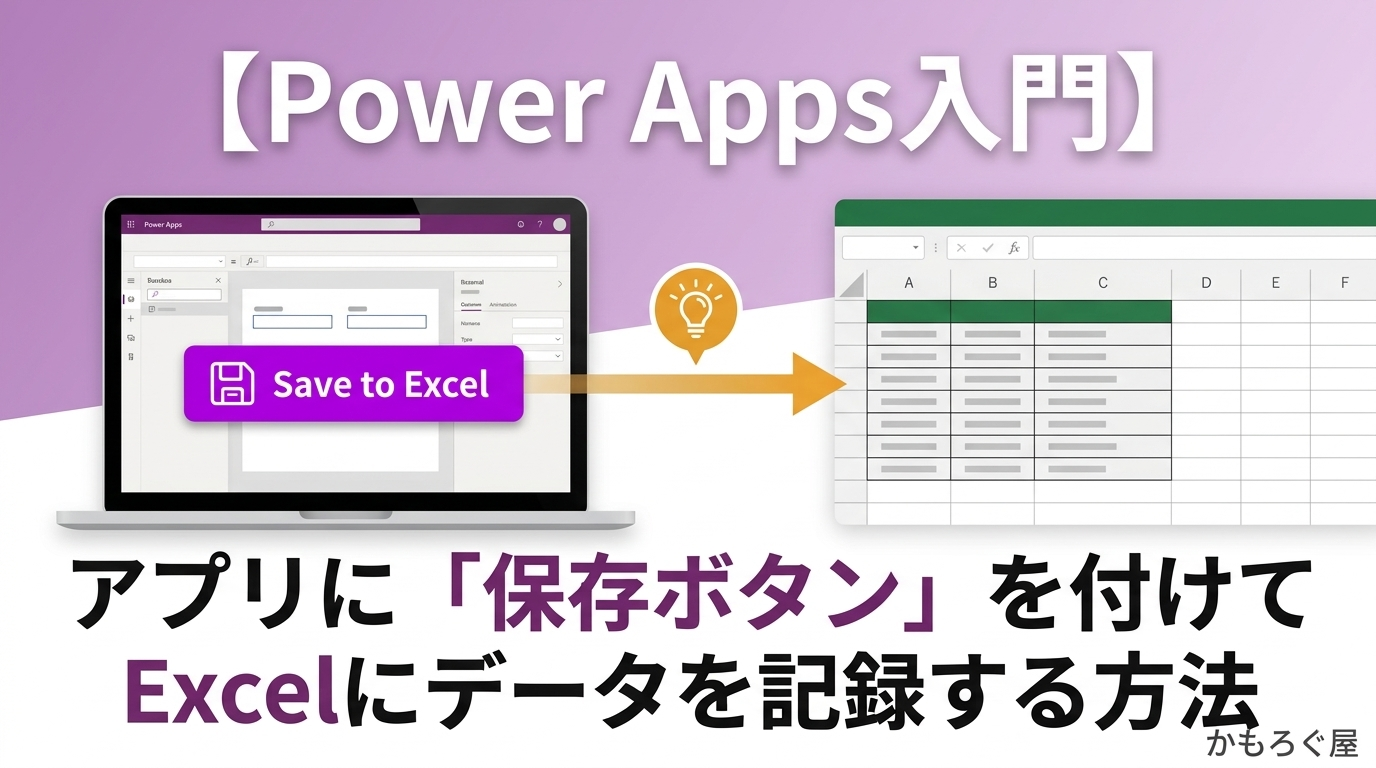
👉 Power Appsで入力内容をExcelに保存する方法を
初心者でも迷わないように手順付きで解説します。
結論:Patch関数でExcelにデータを保存できる
Power Appsでは、Patch関数を使うことで
ボタン1つで入力内容をExcelに追加(追記)できます。
✔ 入力フォームの内容 → Excelに保存
✔ ボタン操作で簡単に実行可能
※ExcelファイルはOneDrive上に保存しておく必要があります。
事前準備:Excelファイルをテーブル化する
まずは保存先となるExcelファイルを準備します。
Power AppsでExcel保存するための事前準備
- OneDriveにExcelファイルを保存
- データ範囲をテーブル形式に変換
Excelをテーブル化する手順
- Excelファイルを作成(例:入力記録.xlsx)
- 以下のような項目を作成
- 表を選択して Ctrl + T を押す
- テーブル名を設定(例:ユーザー情報)
例:入力記録.xlsx
| 名前 | メールアドレス | 登録日 |
|---|---|---|
先輩👉 この「テーブル化」ができていないと保存できません
Power AppsでExcelと接続する方法
- Power Apps Studioを開く
- 「キャンバスアプリ」→「空のアプリ(電話)」を選択
- 「データ」→「接続の追加」
- OneDrive上のExcelファイルを選択
入力フォームを作成する
画面に以下のコントロールを配置します。
- ラベル:「名前」「メールアドレス」
- TextInput:
TextInput_名前、TextInput_メール - 日付(自動入力)の場合は
Now()を使います
保存ボタンの作成とPatch関数の設定
Power Appsで入力した内容をExcelに保存するには、
「保存ボタン」と「Patch関数」の設定が必要です。
まずは画面に「保存」ボタンを追加し、
**OnSelectプロパティ(クリック時の処理)**に以下の数式を設定します。
Patch(
    ユーザー情報,
    Defaults(ユーザー情報),
    {
        名前: TextInput_名前.Text,
        メールアドレス: TextInput_メール.Text,
        登録日: Text(Now(), "yyyy-mm-dd hh:nn")
    }
)
Patch関数とは?(初心者向け解説)
Patch関数は、データを追加・更新するための関数です。
先輩今回のように「Excelに新しいデータを保存したい場合」は、
👉 新規レコードの追加処理として使います。
Patch関数の仕組みを分解して理解しよう
上記のコードは、以下の3つの要素で構成されています。
① 保存先(データソース)
ユーザー情報
先輩👉 Excelで設定したテーブル名を指定します。
※ここが間違っていると保存されません
② 新規追加の指定
Defaults(ユーザー情報)
先輩👉 「新しい行を追加する」という意味になります。
もし既存データを更新したい場合は、ここに対象レコードを指定しますが、
今回は追加(Insert)処理なのでDefaultsを使います。
③ 保存するデータ(フィールドと値)
{
    名前: TextInput_名前.Text,
    メールアドレス: TextInput_メール.Text,
    登録日: Text(Now(), "yyyy-mm-dd hh:nn")
}
先輩👉 Excelの列に対応する形で値を設定します。
各項目の意味
- 名前
→ TextInput_名前.Text
→ 入力欄に入力された文字列を取得 - メールアドレス
→ TextInput_メール.Text
→ 同様に入力値を取得 - 登録日
→ Text(Now(), “yyyy-mm-dd hh:nn”)
→ 現在日時を取得して、Excelに保存しやすい形式に変換
実務でよくあるミスと対策
❌ 列名が一致していない
Power AppsとExcelの列名は完全一致が必要です。
(全角・半角・スペースも含めて)
❌ 日付形式が合っていない
Excel側の列が「日付形式」の場合は、Text()ではなく Now() のままの方が良いケースもあります。
❌ テーブルになっていない
通常のセル範囲では保存できません。
必ず「Ctrl + T」でテーブル化しましょう。
動作確認:Excelに保存されるかチェック
- アプリをプレビュー(▶)で起動
- 入力して「保存」ボタンを押す
- Excelを開いてデータが追加されていれば成功
応用:より実務で使うなら
先輩実務では、以下を追加するとさらに使いやすくなります👇
✔ 保存成功メッセージを表示
Notify("保存しました", NotificationType.Success)
✔ 入力内容をリセット
Reset(TextInput_名前);
Reset(TextInput_メール)
✔ 空欄チェック(エラー防止)
If(
    IsBlank(TextInput_名前.Text) || IsBlank(TextInput_メール.Text),
    Notify("未入力項目があります", NotificationType.Error),
    Patch(・・・)
)
先輩👉 これを入れるだけで
「実務で使えるアプリ」に一気に近づきます。
まとめ
Power AppsでExcelにデータを保存する手順は以下の通りです。
- Excelをテーブル形式で準備
- Power Appsでデータ接続
- TextInputで入力フォーム作成
- Patch関数で保存処理を実装
👉 次におすすめの記事


コメント