PowerAppsは、Microsoftが提供するノーコード/ローコード開発プラットフォームです。Excel感覚でアプリを作れる手軽さから、多くの企業や個人が業務効率化に活用しています。
しかし、初心者の方からよく質問を受けるのが次の内容です。
 A子さん
A子さん「PowerAppsでアプリを作るには、SharePointのリストが必須なんですか?」
結論から言います。
SharePointリストは必須じゃない。
でも、現場で使われまくってる。
「必須じゃないけど、ほぼ必須」みたいな存在。
いきなり頭湧いてるような発言。。
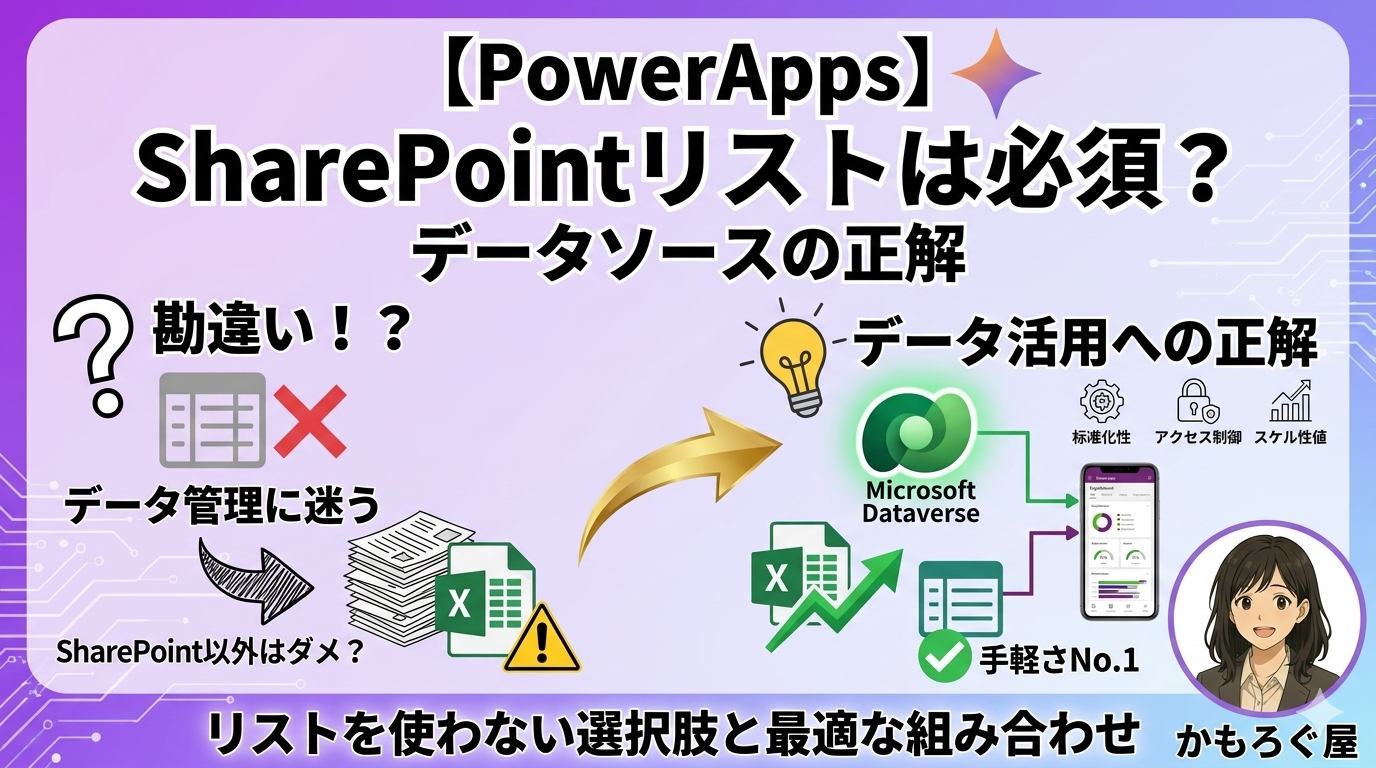
PowerAppsのデータソース、選択肢は意外と豊富
PowerAppsは、アプリで扱うデータを「データソース」として接続します。
選択肢、結構あります。
- SharePointリスト
- Excelファイル(OneDriveやSharePointに保存)
- Dataverse(旧CDS)
- SQL Server
- Dataverse for Teams
- Planner、Outlook、Googleスプレッドシート等の各種コネクタ
PowerAppsは、いろんなデータと繋がれる。
SharePointリストは、その中の1つに過ぎません。
君は1人前のデータソースじゃない。
たまたま、よく使われてるだけ。
じゃあ、なんでSharePointリストばっか使われるのか
必須じゃないのに、現場ではSharePointリストばかり。
これには、社内SE視点で見ると明確な理由があります。
理由①:標準ライセンスで使える
Microsoft 365を契約してる企業なら、SharePoint Onlineは大体ついてきます。
追加費用、ゼロ。
これは、社内承認の通りやすさが全然違います。
「お金かかります」と「タダで使えます」だと、稟議の通り方が10倍違う。
社内SEあるあるです。
理由②:複数ユーザーの同時編集に強い
SharePointリストはクラウド上で動きます。
10人が同時にアプリを開いて、同じデータを更新しても、普通に動く。
これがExcelだと、誰かが開いてると他が編集できないとか、わりとあります。
業務アプリで「同時編集できません」は、致命傷。
理由③:権限管理がしやすい
アイテム単位、リスト単位で「誰が見られる、編集できる」を設定可能。
例えば、部署ごとにアクセス制御したい時、SharePointリストなら簡単です。
「Aさんは閲覧だけ、Bさんは編集まで、Cさんは削除も」みたいな細かい権限制御。
社内利用、特にコンプライアンス意識高い企業だと、これが超重要。
理由④:PowerAppsとの相性がバツグン
SharePointリストを選ぶと、PowerAppsが「フォームの自動生成」してくれます。
「入力フォーム、最初から作るの面倒だな…」って時に、超ありがたい機能。
ギャラリーとの連携も滑らか。
これは、MicrosoftがPowerApps + SharePoint の組み合わせを意識して設計してる証拠。
つまり、開発工数が普通に半分以下になる。
これは、強い。
SharePointリスト「以外」の選択肢
「いや、うちはSharePoint使ってないんだけど」
そういう環境でも、PowerAppsは使えます。
選択肢、ちゃんとあります。
Excelファイル(OneDrive/SharePoint)
シンプルだが、データ量や同時編集に制限あり。
個人用、または超小規模のアプリならアリ。
「とりあえず動くもの作りたい」段階だと、これが一番早い。
Dataverse
本格派の選択肢。
大量データ、複雑なリレーションシップ、本格的な業務システムを作るならコレ。
ただし、有料プランが必要な場合があるので、ライセンス確認は必須。
「お金、かかります」と上司に伝える勇気が必要。
SQL Server
既存の社内システムとの連携を前提にした選択肢。
既にSQL Serverで動いてる業務システムがあって、それのフロントエンドだけPowerAppsで作りたい場合。
構築難易度は高め。
SQL接続文字列、認証設定、テーブル設計、わりと玄人向けです。
Dataverse for Teams
Teamsの中で完結する、特殊な使い方。
「うちはTeamsベースで動いてる」って組織なら、これも選択肢に入ります。
ただ、Teams依存になるので、別のチームや外部との連携は難しい。
じゃあ、結局どれを選べばいいのか
社内SE視点での、現実的な判断軸を整理します。
- とりあえず試作したい:Excel(OneDrive保存)
- 本格的に業務で使いたい:SharePointリスト
- 大規模・本格システム:Dataverse
- 既存システムと連携:SQL Server
- Teamsベースの組織:Dataverse for Teams
大多数の社内SEは、SharePointリストで困らない。
理由は単純で、「お金かからない」「同時編集OK」「権限管理できる」「PowerAppsと相性◎」が全部揃ってるから。
強すぎる。
これからPowerApps始める人へ
PowerAppsを初めて触る人へのアドバイス。
まずは、SharePointリストでアプリを作ってみてください。
理由は3つ。
- 追加コストかからない
- PowerAppsの基本機能を学べる
- 後で別データソースに切り替えやすい
「SharePointリストで100点」のアプリを作ってから、必要に応じてDataverseやSQL Serverに移行する。
これが、社内SEとして10年以上業務改善に関わってきた私の経験上、一番ハマらない進め方です。
最初から「いきなりDataverse」とか、普通に詰みます。
学習コスト、ライセンス確認、社内承認、全部ハードル高い。
まとめ:必須じゃないけど、結局SharePointリスト
長々と書いてきましたが、結論はシンプル。
- SharePointリストは必須ではない
- でも、Microsoft 365環境ならコスト・管理性・親和性で最強
- 小規模・試作ならExcel、本格システムならDataverseやSQL Server
- 迷ったら、まずSharePointリスト
PowerAppsは、データソースで結構印象変わります。
でも、社内SEとして実装してきた感覚だと、9割の業務アプリはSharePointリストで十分。
「必須じゃないけど、結局これ」
これがPowerApps × SharePointリストの真実です。
__
PowerAppsの基本的な使い方は、別記事で詳しく解説しています。

PowerApps Patch関数の使い方も、業務アプリでよく使うのでチェックしてみてください。
ちなみに、私は最近PowerAppsじゃなくClaude Codeで個人開発してます。
業務はPowerApps、個人はClaude Code。
用途別で使い分けるのが、社内SEの最適解です。